Önce aracını tanıt
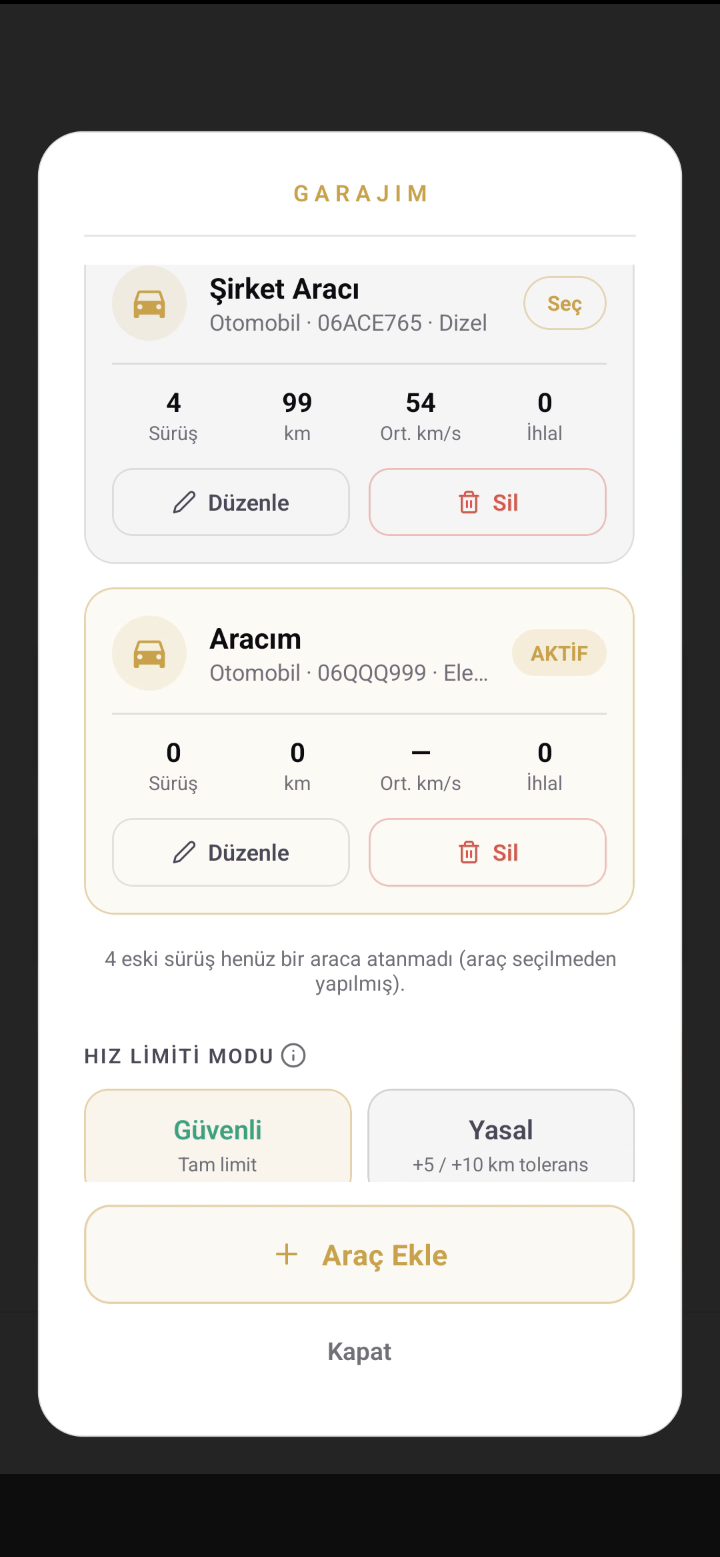
Ana ekrandaki Garajım kartına dokun. Araç tipini seç: otomobil, kamyonet, minivan, minibüs, motosiklet ya da kamyon.
Bu seçim önemli, çünkü hız limiti hem gittiğin yola hem araç tipine göre değişiyor. Aynı yolda otomobille kamyonetin sınırı aynı değildir; uygulama koridorun limitini senin araç tipine göre değerlendirip ona göre uyarır.
İstersen marka, model, yakıt tipi ve tüketimini de gir — böylece sürüş sonunda maliyet hesabını da görürsün. Elektrikli araç seçersen batarya bilgileri kendiliğinden dolar.
Elektrikli araç kullanıyorsan batarya kapasitesi (kWh) ve maksimum DC şarj gücünü (kW) de gir — şarj planı bunlarla hesaplanıyor. Marka ve modeli seçtiğinde çoğu değer kendiliğinden geliyor.
Garajım'ın altında Şarj Verisi Güncelliği kartı var: istasyon listesinin ve fiyat tarifelerinin hangi tarihte yenilendiğini gösterir. "Güncelleme tarihçesi"ne dokunursan geçmiş yenilemeleri de görürsün. İstasyon listesi EPDK'nın resmî kaydından, tarifeler operatörlerin yayımladığı listelerden gelir.
Yine Garajım'ın içinde. "Güvenli" tam yasal limiti hedefler; "Yasal" resmi tolerans payını da hesaba katar. Emin değilsen Güvenli'de kal — en düşük riskli olan o.
Garaj artık tamamen ücretsiz. Araç tipi seçmek için abonelik gerekmiyor.
İzinleri ver — bu adımı atlama
Uygulama, sen ekranı kapatsan bile ölçüme devam edebilmek için birkaç izne ihtiyaç duyuyor. Bu izinler verilmezse koridora girdiğinde uyarı alamayabilir, ölçümün yarıda kesilebilir.
İlk açılışta konum izni istenir. "Uygulamayı kullanırken" yeterli değildir — telefonu cebine koyduğunda ölçüm durur. Ayarlar › Uygulamalar › GüvenliOrtalama › İzinler › Konum › Her zaman izin ver seç.
Koridor uyarıları ve sürüş bildirimi bu izinle çalışır. Kapalıysa, uygulamayı açmadığın sürece koridora yaklaştığını haber veremeyiz.
Telefonlar pil tasarrufu için arka plandaki uygulamaları uyutur; bu, uzun yolda ölçümün kesilmesine yol açar. Ayarlar › Pil › Pil kullanımı › GüvenliOrtalama › Kısıtlama yok / Optimize etme seç.
Samsung'da "Uyuyan uygulamalar" listesinden, Xiaomi'de "Otomatik başlatma" ayarından da izin vermen gerekebilir.
Bu izinler yalnızca sürüşünü ölçmek için kullanılır. Konumun cihazında işlenir; seni takip etmek ya da reklam için kullanılmaz.
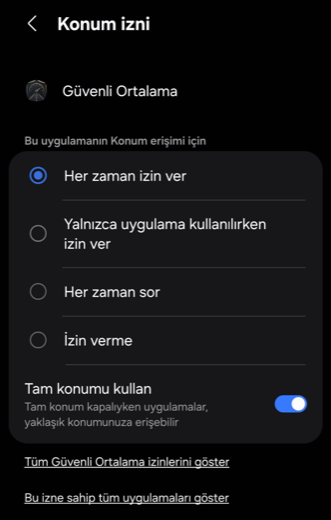
Doğru ayar: Her zaman izin ver
İzin ekranları nasıl görünür
Uygulamayı ilk açtığında sırayla üç soru gelir. Hangisinde ne seçeceğini önceden bilirsen tereddüt etmezsin:
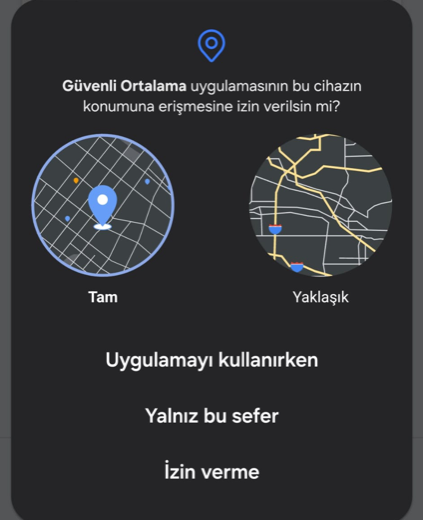
Tam seçili olsun (yaklaşık konum koridor ölçümü için yetmez). Bu ekranda "Uygulamayı kullanırken" de diyebilirsin — sonraki adımda "Her zaman"a yükseltiliyor.
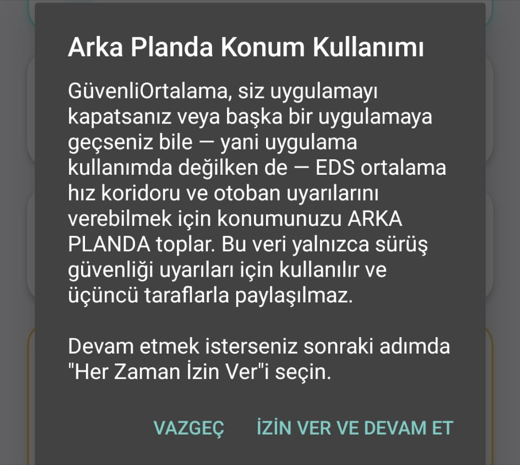
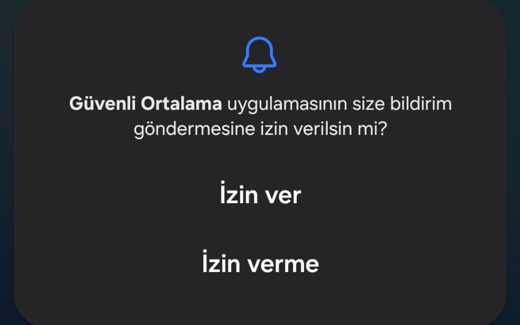
Uygulama sana neden gerektiğini açıklar: sen telefonu cebine koyduğunda bile ölçüm sürsün diye. "İzin ver ve devam et" deyip açılan sistem ekranından "Her zaman izin ver" seç.
İzin ver — koridor uyarıları ve sürüş bildirimi bu izinle çalışır.
Konum verisi yalnızca sürüşünü ölçmek için kullanılır; üçüncü taraflarla paylaşılmaz.
Ana ekran: nereden başlanır
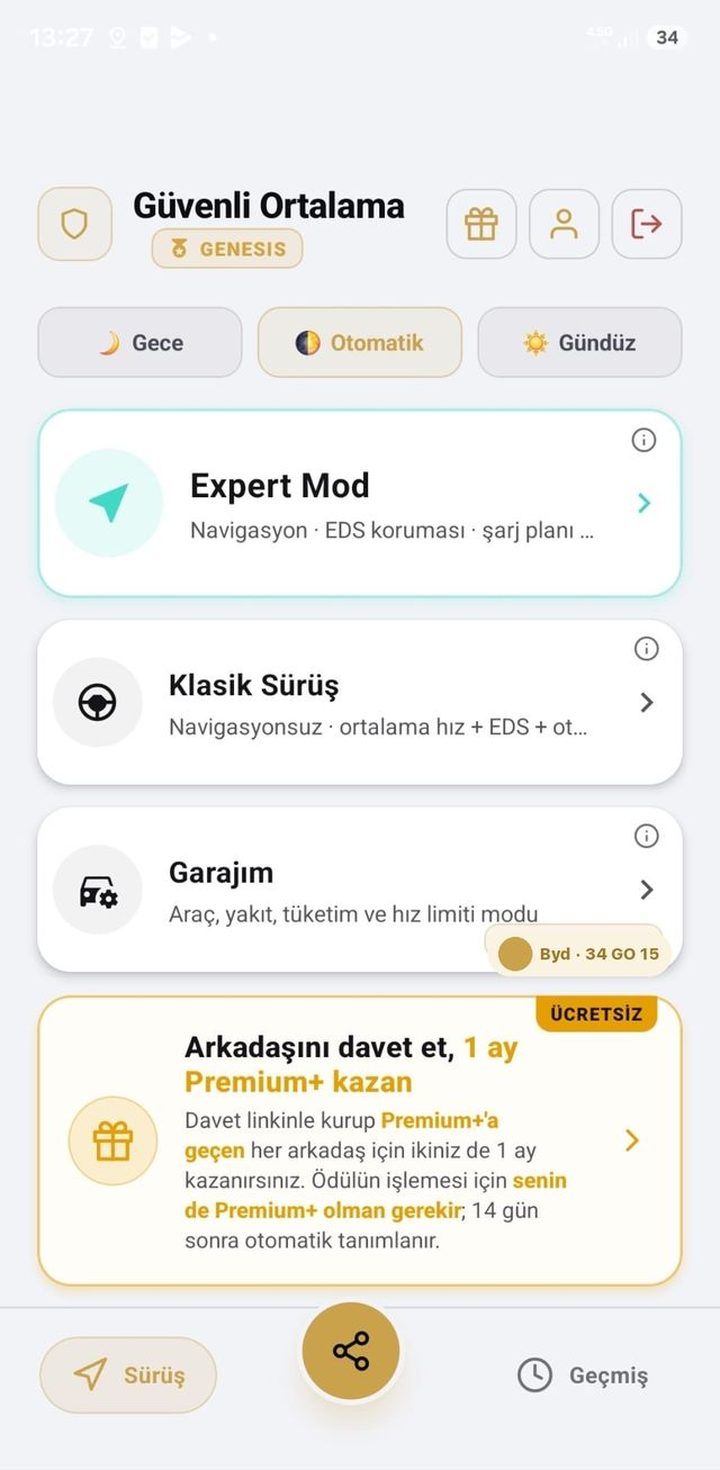
Ana ekranda üç kart var: Expert Mod, Klasik Sürüş ve Garajım. Sürüşü bu iki sürüş kartından biriyle başlatırsın — ölçüm ancak bundan sonra çalışır.
Expert Mod — navigasyon uygulamanın içinde. Sesli yol tarifi, EDS koruması ve (elektrikliyse) şarj planı aynı ekranda; harici harita açmana gerek yok.
Klasik Sürüş — navigasyonsuz. Ortalama hız, EDS ve otoban koruması aynen çalışır, yol tarifi vermez. Yolu biliyorsan bu yeter.
Sürüş açıkken telefonu cebine koyabilir, ekranı kapatabilirsin. Ölçüm arka planda devam eder; koridora girdiğinde seni sesle uyarır.
Sürüşü başlatmadan yola çıkmak. Uygulama açık olsa bile, sürüş başlatılmadıysa ölçüm yapılmaz.
Sürüşü başlatmayı unutsan bile, bir koridora yaklaşırken telefonun seni uyarır; bildirime dokunman korumayı başlatmaya yeter.
Şu şartla: uygulamanın arka planda açık kalması gerekir. Son uygulamalar listesinden yukarı kaydırıp kapatırsan Android uygulamayı uyandıramaz ve bu uyarı gelmez.
Koridora girince ne olur
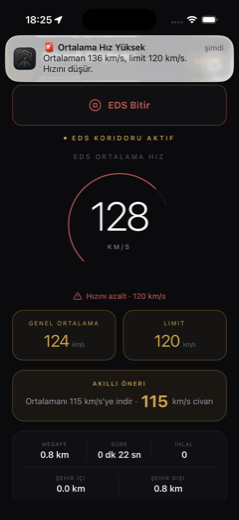
Ortalama hız koridoruna girdiğinde uygulama bunu kendiliğinden anlar, sesli uyarır ve büyük kadranı açar.
Kadranın ortasındaki sayı o koridordaki ortalaman. Yanında koridorun hız limiti ve kalan mesafe yazar. Ortalaman limitin altındayken yeşil, limite yaklaşınca sarı, geçince kırmızı olur.
Geri sayım: ortalaman limitin üstündeyse kadranın yanında kırmızı bir sayaç görürsün — bu, ortalamanın temizlenmesine kalan süredir. Yani "bu tempoda şu kadar daha giderseniz limit aşılır" değil; tam tersi: o süre boyunca limitte kalırsan ortalaman kendiliğinden limitin altına iner. Sayaç sıfırlandığında yerini yeşil onay işareti alır: koridor o an bitse ortalaman temiz demektir.
Koridor bitince ölçüm kendiliğinden kapanır ve sonucu sana söyler.
Uyarıları anlamak
Ortalaman yükselmeye başladığında uygulama seni erkenden uyarır ve ne yapman gerektiğini söyler: kalan mesafede hangi hızla gidersen ortalamanın limitin altına ineceğini hesaplar.
Yani sadece "yavaşla" demez; "şu hızla devam edersen çıkışta ortalaman şu olur" der.
Uyarılar sesli geldiği için telefona bakmana gerek yok. Gözünü yoldan ayırma.
Uzun yolda: Expert Mod
Şehirlerarası yolculuklarda en çok işine yarayacak mod budur. Ana ekrandan Expert Mod › Rota Planla ve Sür'e gir, gideceğin yeri yaz — ya da klavyedeki mikrofona basıp söyle. WhatsApp'tan gelen konumu veya harita linkini de doğrudan yapıştırabilirsin.
Uygulama rotanın tamamını baştan sona tarar ve yol üstündeki tüm koridorları önceden çıkarır. Böylece daha yola çıkmadan kaç koridordan geçeceğini, nerede olduklarını görürsün.
Sürüş boyunca sesli yol tarifi verilirken koruma kesilmez; her koridor sırası geldiğinde otomatik ölçülür. Ankara'dan Antalya'ya giderken tek tek koridor aramana gerek kalmaz.
Rotanda otoyol varsa onu da ölçer. Otoyollarda ortalama hız gişeden gişeye hesaplanır; Expert Mod bunu da kendiliğinden yapar.
Uzun yola çıkmadan önce mutlaka Expert Mod ile rotanı kur. Hem yolun tamamı korunur (koridorlar ve otoyol bölümleri) hem de nereye dikkat edeceğini baştan bilirsin.
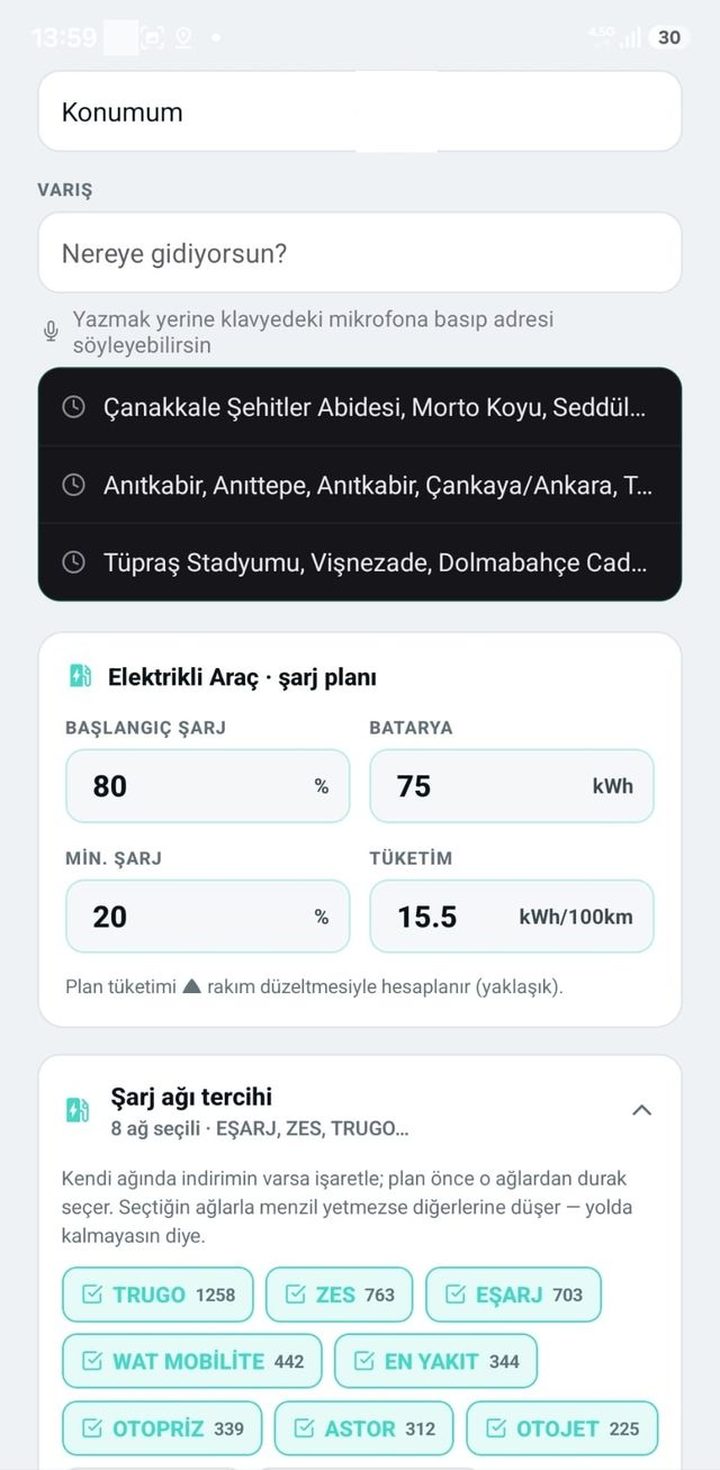
Rota sonucunu okumak
ROTA HESAPLA dedikten sonra karşına çıkan sayfa, yolculuğun tamamının özetidir:
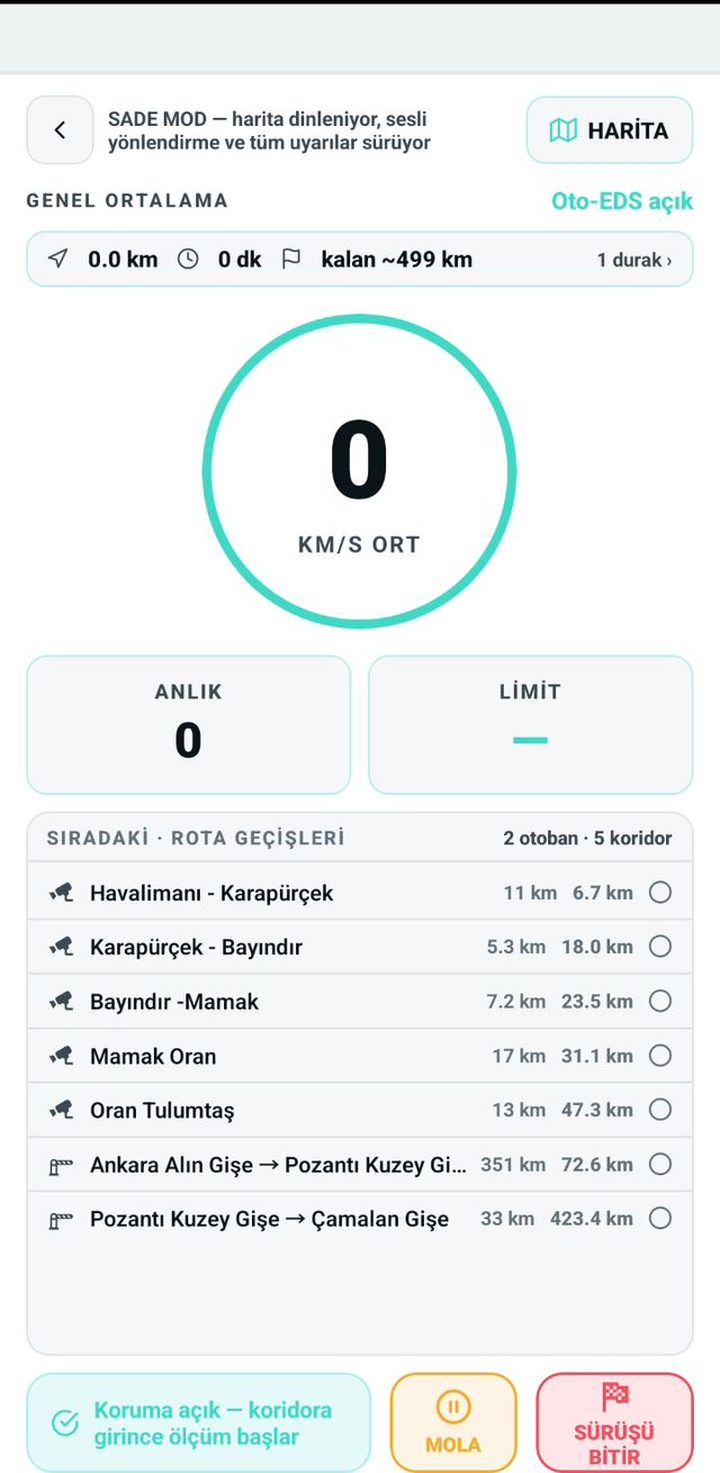
Süre, mesafe ve varış saati en üstte. Altında rotadaki denetimler: kaçıncı kilometrede hangi koridor, kaç km uzunluğunda ve limiti ne. Otoban geçişleri de aynı listede, hangi gişeler arasında olduğuyla.
Hava durumu — rota boyunca noktaların saatlik tahmini kontrol edilir. Buzlanma, kar, sis, sağanak ya da yan rüzgâr varsa hangi kilometrede karşına çıkacağını söyler; sürüş sırasında o bölgeye yaklaşınca sesli hatırlatır. Temizse onu da söyler.
Rakım ve eğim — en sert tırmanışın nerede olduğu ve toplam yükselti farkı.
Elektrikli araç kullanıyorsan şarj durakları, her durakta ne kadar kalacağın, varışta kaç yüzdeyle ineceğin ve tahmini şarj maliyeti de burada. Hazırsan ROTA İLE SÜR VE KORU'ya bas.
Sürüş ekranının sağ üstünden HARİTA ve SADE MOD arasında geçiş yapabilirsin. Sade Mod haritayı gizler; sesli yönlendirme ve uyarılar aynen sürer ama telefon daha az ısınır, pil daha az gider. Uzun yolda bunu öneriyoruz.
Yolculuk boyunca SIRADAKİ · ROTA GEÇİŞLERİ listesi karşında durur: önündeki koridorlar ve gişeler, kaç km sonra geleceğiyle.
Araç ekranında: CarPlay
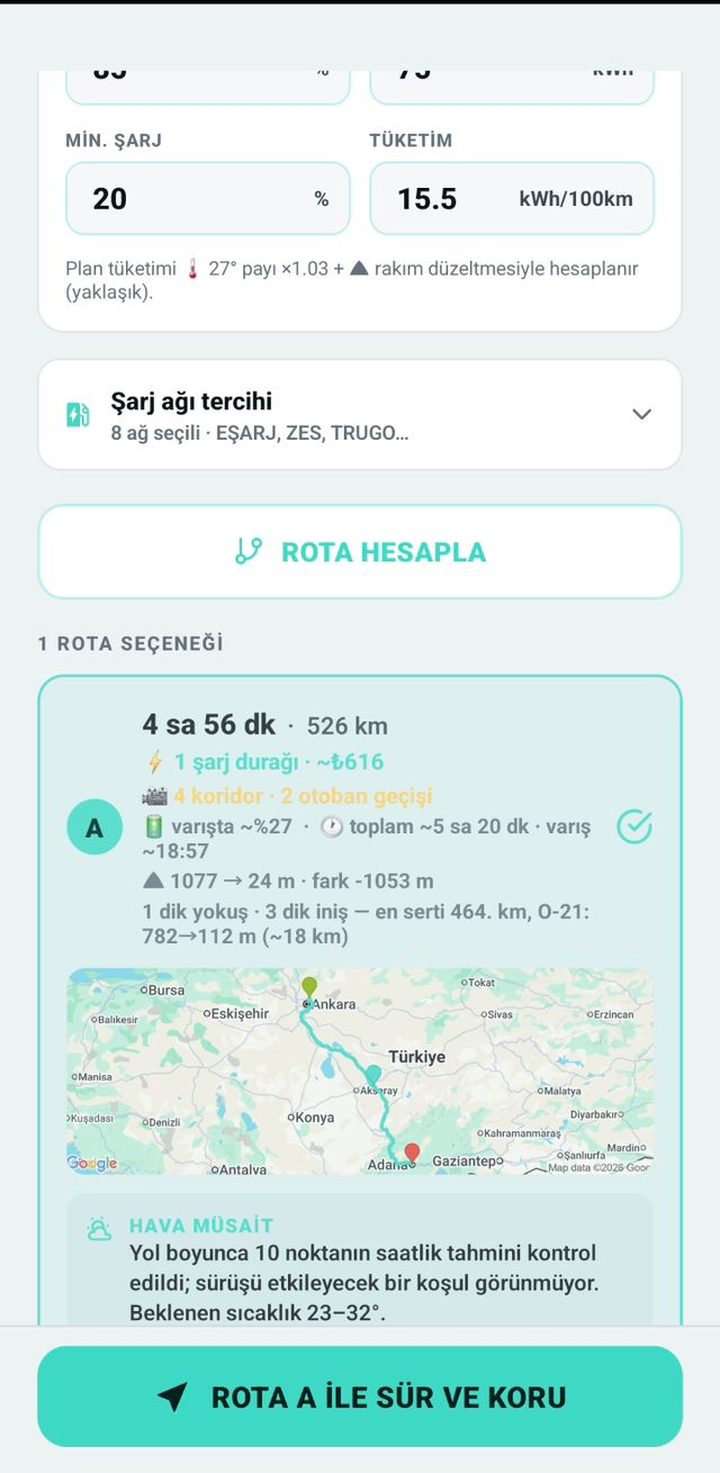
iPhone'unu CarPlay'e bağladığında Güvenli Ortalama araç ekranında da açılır. Haritanın üstünde kendi panelimiz durur: koridor ortalaman, limit levhası ve kalan mesafe. Koridordayken ortalamanın temizlenmesine kalan süre de orada sayar.
Sürüşü telefondan başlatman yeterli; araç ekranı kendiliğinden devralır. Telefonun kilitliyken de akmaya devam eder — ekranı açık tutmana gerek yok, telefonu cebine koyabilirsin.
Araç ekranındayken telefonda "Araç ekranında sürüyor" uyarısı çıkar. Amaç basit: gözün yolda kalsın, telefona bakma.
Android Auto desteği ayrı bir sürümle geliyor. Şimdilik Android'de sürüş telefon ekranından takip ediliyor.
Otoban geçişleri
Otoyollarda ortalama hız gişeden gişeye ölçülür. Türkiye'deki otoyol gişeleri sistemde kayıtlı: 14 otoyolda 148 gişe.
Ayrı bir mod seçmene gerek yok — Expert Mod ile rota kurduğunda rotandaki otoyol bölümleri kendiliğinden ölçülür ve rota özetindeki listede "gişe → gişe" olarak görünür.
Klasik Sürüş'te de otoban koruması çalışır; bir gişeden geçtiğinde ölçüm kendiliğinden başlar.
Rutinlerim ve Serbest Sürüş
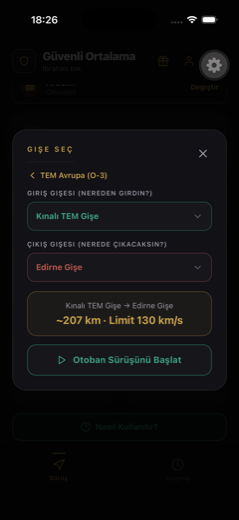
Expert Mod › Rutinlerim — işe gidiş gibi sürekli tekrarladığın bir yolun varsa bir kez kaydet, sonra tek dokunuşla başlat. Uygulama o rotadaki koridorları hatırlar.
Expert Mod › Serbest Sürüş — hedefin yoksa ya da navigasyon istemiyorsan. Yalnız EDS koridoru ve otoban koruması çalışır; sesli yönlendirme ve şarj planı bu modda çalışmaz.
Sürüş bitince: raporun hazır
Sürüşü bitirdiğinde karşına özet çıkar: toplam mesafe, süre, ortalama ve maksimum hızın, geçtiğin koridorlar ve her birindeki ortalaman.
Rota ısı haritası: özetin üstünde sürüşünün haritası çıkar; çizgi hızına göre renklenir — yavaş yerler yeşil, hızlandığın yerler kırmızıya döner. Parmağını çizgide gezdirirsen o noktadaki hızını ve sürüşün kaçıncı dakikası olduğunu gösterir. En yüksek hıza ulaştığın nokta kırmızı bir çentikle işaretlenir.
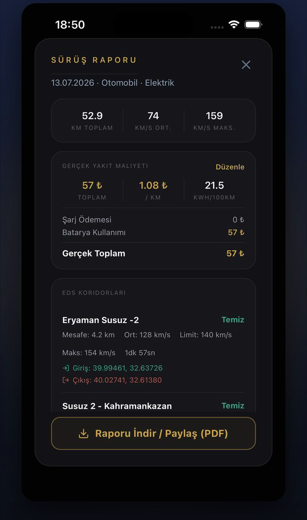
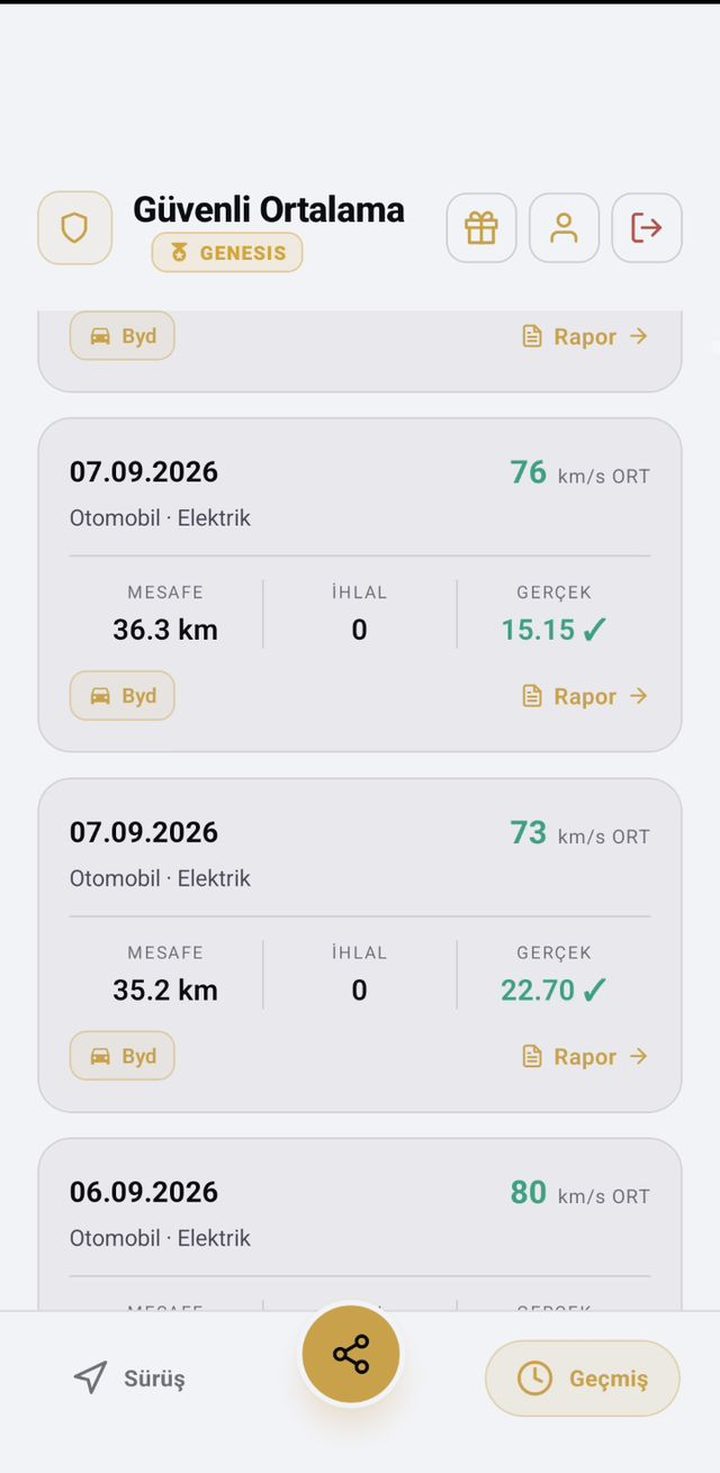
Yakıt bilgisi girdiysen maliyet hesabını da görürsün. Tüm sürüşlerin Geçmiş bölümünde saklanır; istediğini PDF olarak paylaşabilirsin.
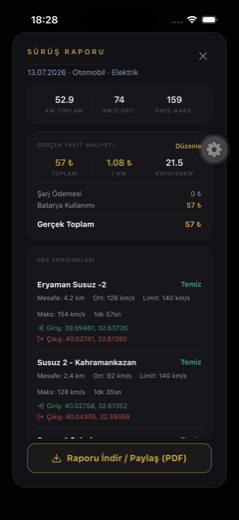
Gerçek yakıt verisini gir
Rapordaki yakıt tutarı, garajda girdiğin ortalama tüketime göre tahminen hesaplanır. Depoyu doldurduğunda ya da şarj ettiğinde gerçek rakamı girersen, hesap tahmin olmaktan çıkar.
Sürüş raporunu aç, Gerçek Veri Gir düğmesine dokun. Benzinli, dizel ve LPG araçlarda ödediğin tutarı ve aldığın litreyi; elektrikli araçlarda ödediğin tutarı, aldığın kWh'ı ya da doğrudan aracının gösterdiği harcanan enerjiyi yazarsın.
Depo ya da batarya yüzdesini de girersen uygulama gerçek tüketimini (L/100 km veya kWh/100 km) ve kilometre başına maliyetini çıkarır. Girdikçe hesap her sürüşte daha da isabetli olur.
En kolay yol: aracının sürüş sonunda gösterdiği "kullanılan enerji" değerini yaz. Başlangıç şarjını hatırlamana bile gerek kalmaz.
Mola verdiğinde
Dinlenme ya da yemek molasında Mola düğmesine bas. Mola süresi ortalamana katılmaz, sürüş kaydın bölünmez.
Molalar raporunda ayrıca görünür — uzun yolda kaç mola verdiğini ve toplam ne kadar dinlendiğini görürsün.
Arkadaşını davet et
Ana ekrandaki Davet Et kutusunda sana özel bir davet linki var. Arkadaşın bu linkle kurup Premium+'a geçtiğinde, on dört gün sonra ikinize de birer ay tanımlanır.
Ödülün işlemesi için davet edenin de Premium+ olması gerekir. Ücretsiz kullanıcıysan kazandığın ay birikir, Premium+'a geçtiğinde aktif olur.
Sık yapılan hatalar
Sürüşü başlatmamak. En sık karşılaştığımız durum bu. Uygulamayı açmak yetmez; Expert Mod ya da Klasik Sürüş'e girip sürüşü başlatman gerekir.
İzinleri eksik vermek. Konum izni "Her zaman" değilse ya da pil optimizasyonu açıksa, ekranı kapattığında ölçüm durabilir. İzinler bölümüne dön ›
Uzun yolda Expert Mod kullanmamak. Klasik Sürüş de korur, ama rotanı kurduğunda yolun tamamını önceden görür ve hiçbir koridoru kaçırmazsın.
Takıldığın yerde bize yaz
Uygulamanın içinden bize ulaşabilirsin: sağ üstteki hesap simgesine dokun, Bize Ulaş kartını seç. Öneri, hata ya da şikâyetini yaz; cevabımız aynı yerde seni bekler.
Yazdığın her mesajı okuyoruz. Uygulamadaki iyileştirmelerin çoğu böyle geldi.